はじめに
AI画像生成をしていると、「生成中にPCが重くて何もできない」という問題に直面する方、おありではないでしょうか? Stable DiffusionやSDXLでの画像生成はGPUを100%占有します。その間、ブラウザの表示すらカクカクになることも。
私の環境ではRTX 3090(24GB)を1枚で使っていましたが、 AI画像生成中にディスプレイ出力もこのGPUが担当しているため、生成中はPC操作がストレスフルでした。 そこで思いついたのが、「RTX 3090をAI専用にして、ディスプレイ出力用に別のGPUを増設する」という作戦です。
手元にあったGTX 1080 Ti(11GB)を増設することにしました。 ……ただ、「挿せば終わり」とはいかなかったのですわ。
- GPU2枚挿し(マルチGPU)の目的とメリット
- 増設時に起きうる物理的な干渉問題とその対処
- 正規のブラケットが使えない場合のたわみ対策
- 排熱の現実と電源配置の工夫
- 筆者のリアルな作業風景(写真付き)
本記事の作業内容にはケース内部フレームの切断などメーカー保証外の加工が含まれます。 すべて自己責任で行ったものであり、同様の作業を推奨するものではありません。 PCパーツの改造・加工はメーカー保証を失う可能性があります。
今回の増設構成
この構成のメリットは、AI画像生成中でもPCがサクサク動くこと。 RTX 3090がStable Diffusionの計算に全力を注いでいる間、 画面描画やブラウザ、エディタなどは1080 Tiが引き受けてくれます。 料理で言えば、「メインシェフがフルコースに集中している間、 ホールスタッフが別にいるから接客も回る」という状態ですの。
第1章:増設前の状態 ─ RTX 3090が鎮座する中へ
まずは増設前の状態をご覧ください。 RTX 3090が既にPCIeスロットに装着された状態で、 ここへGTX 1080 Tiを追加しようとしています。
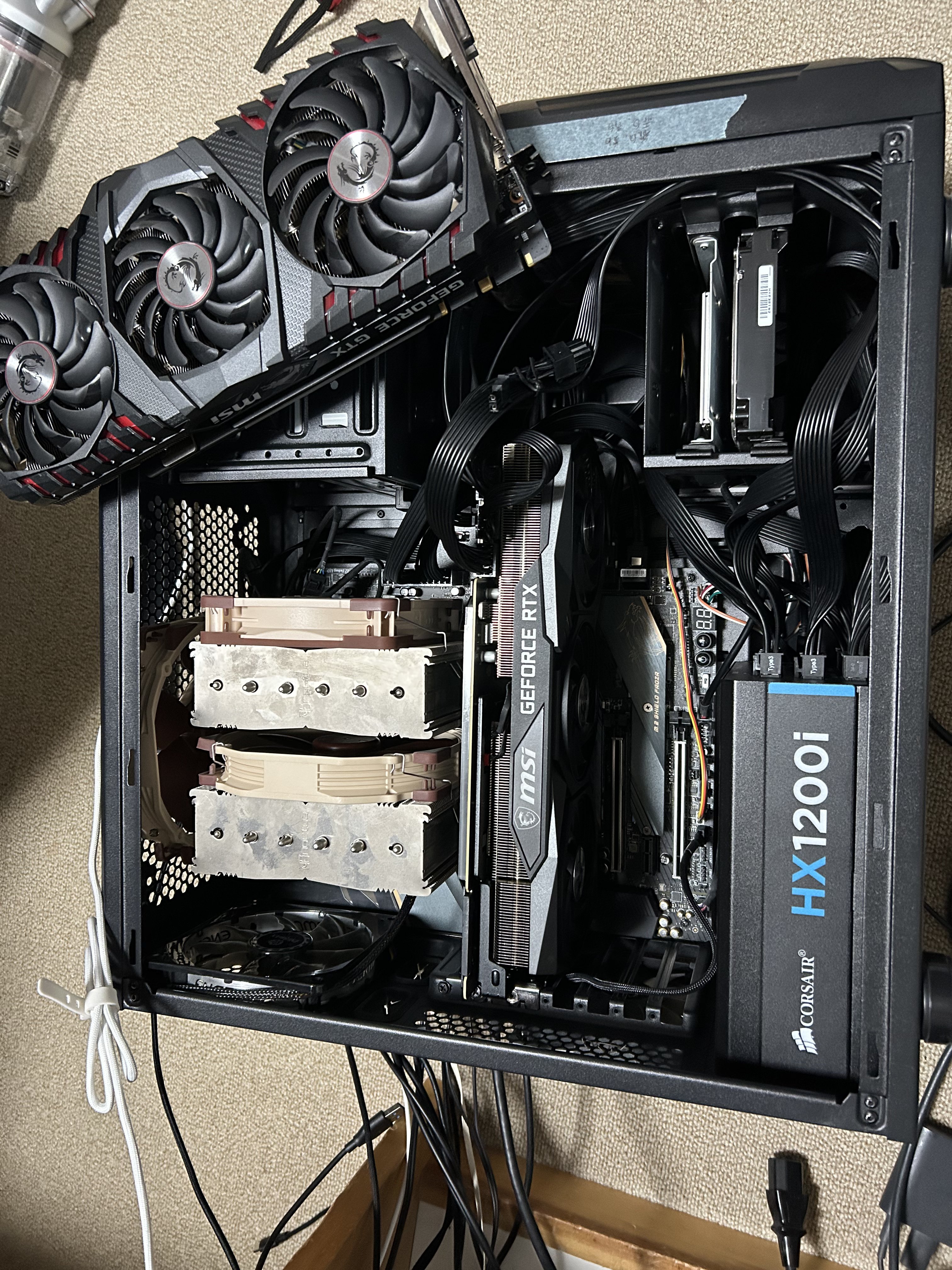
1RTX 3090(上)が装着済みの状態。ここへGTX 1080 Tiを下のスロットに追加します。3090をAI画像生成専用として解放するための作戦開始です。
一見「空いてるスロットに挿すだけでしょ?」と思いますよね。 ところが、ケース内部には予想外の障害物が待ち構えていたのです……。
第2章:干渉フレームとの格闘 ─ ペンチ登場
いざ1080 Tiを挿そうとすると、ケース内部の補強フレームとGPUが物理的に干渉してしまいました。 フレームの一部がPCIeスロットの上に張り出しており、GPUのバックプレートと接触して挿入できません。
正攻法ではどうにもならなかったため、やむを得ずペンチで干渉部分を切断・除去することにしました。 写真の赤丸で囲んだ部分が、切断した箇所です。
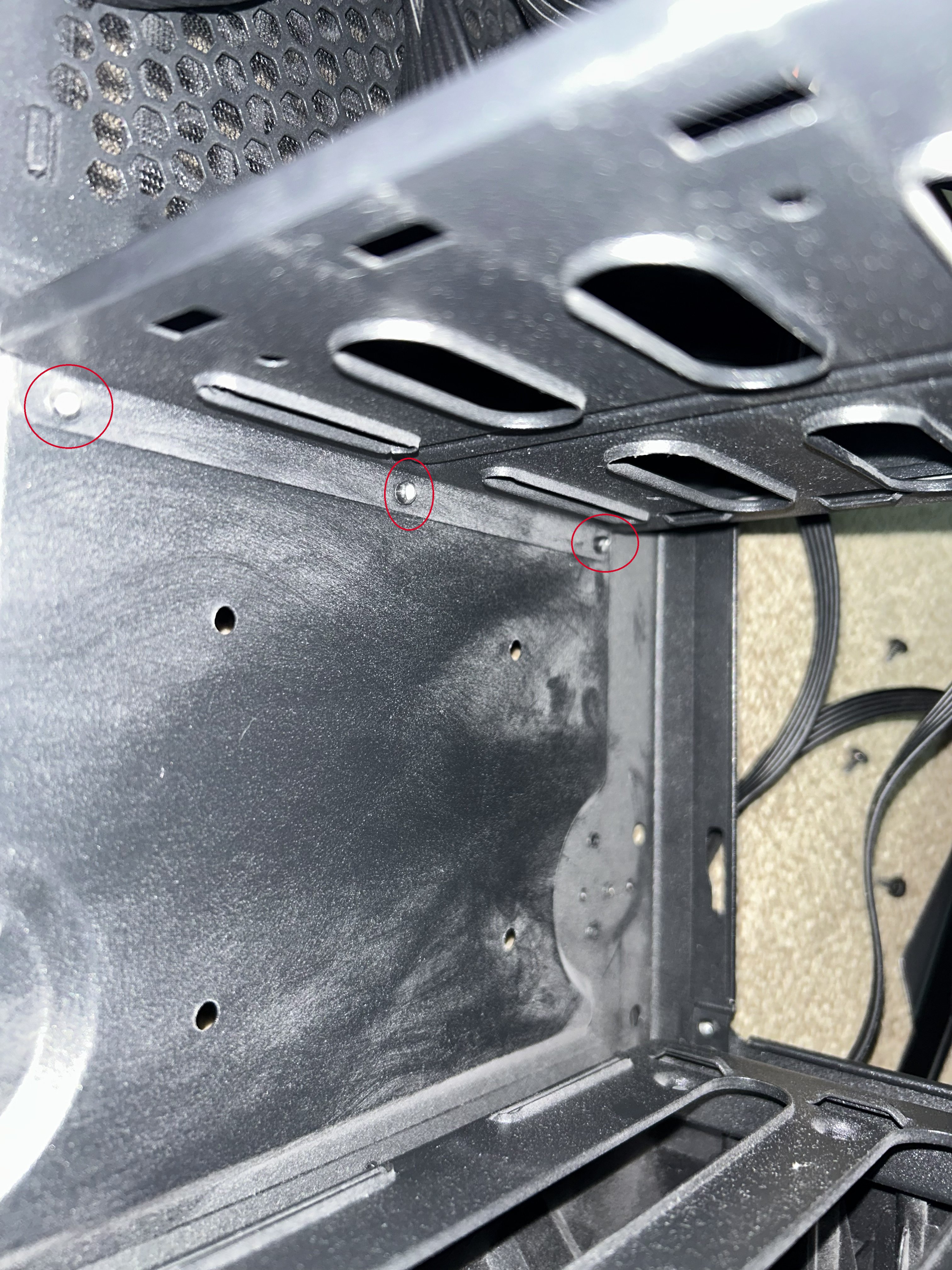
2干渉しているフレーム部分。赤丸の箇所がフレームを固定しているため、切り飛ばします。
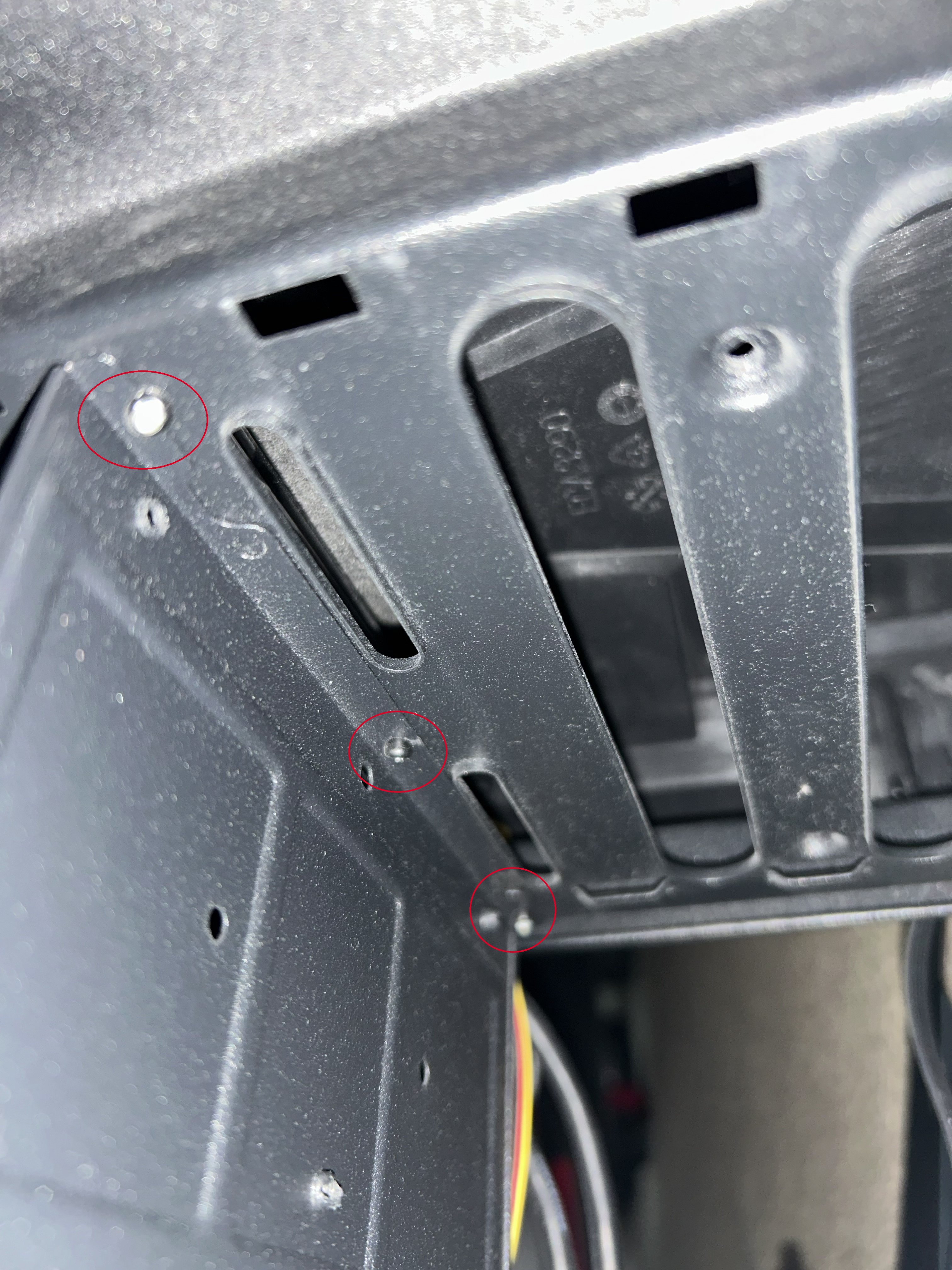
3赤丸部分をペンチで切り飛ばして除去しています。力技ですが、これしか方法がありませんでした。
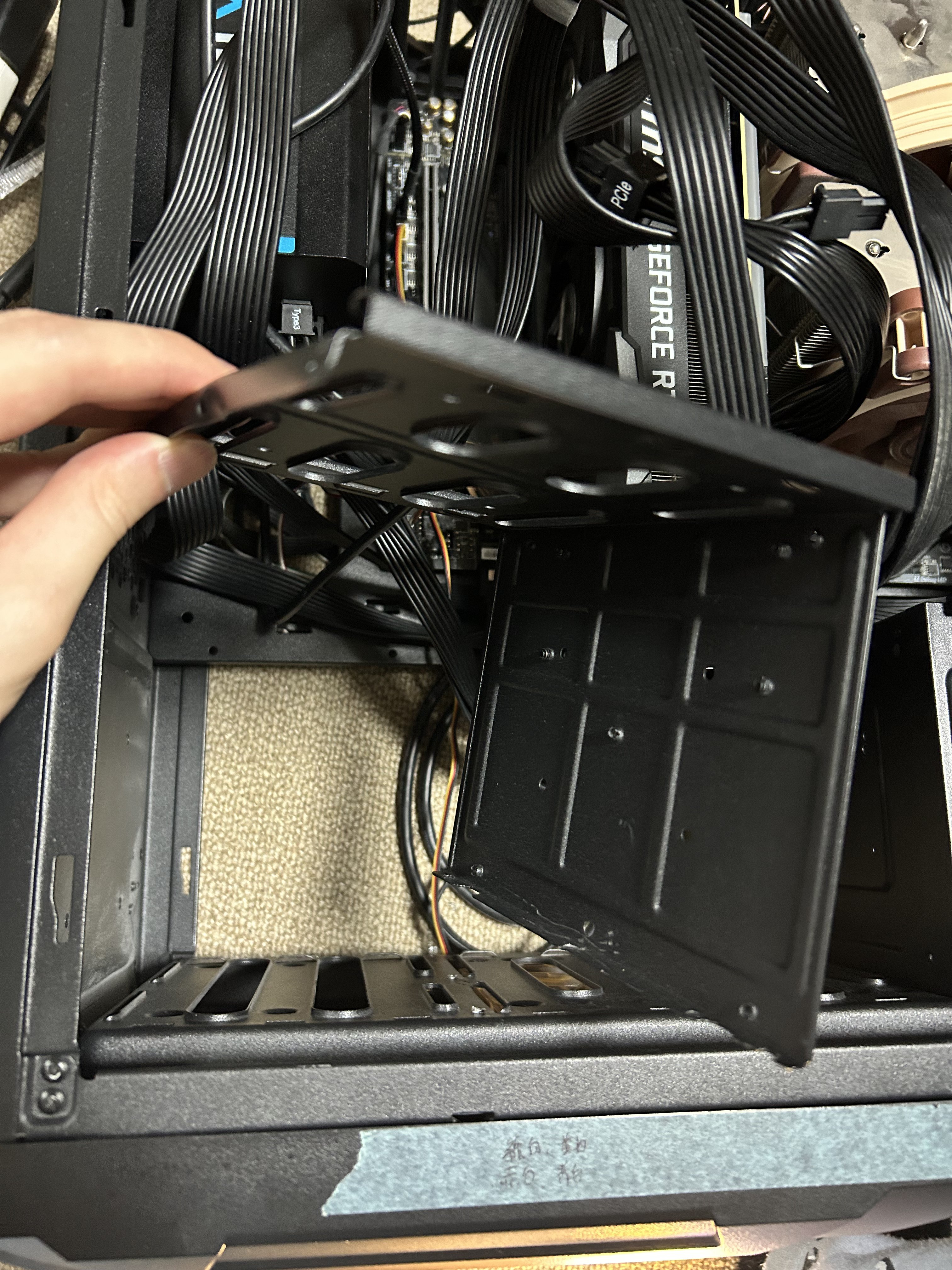
4干渉フレームを撤去した後。これでようやくGPUを挿入するスペースが確保できました。
今回切り飛ばしたのはハードディスクを収納するスペースのフレームだったため、 使用していないスペースであり問題ないと判断しました。 ただし、切断するとメーカー保証は無効になる可能性があります。 同様の状況になった場合は、まずケースの交換や、ライザーケーブルでの外部設置も検討してくださいませ。
第3章:増設完了 ─ しかし新たな問題が
フレームを撤去し、無事にGTX 1080 Tiを下のPCIeスロットに差し込むことができました。 2枚のGPUが並んで装着された姿は、なかなか壮観です。
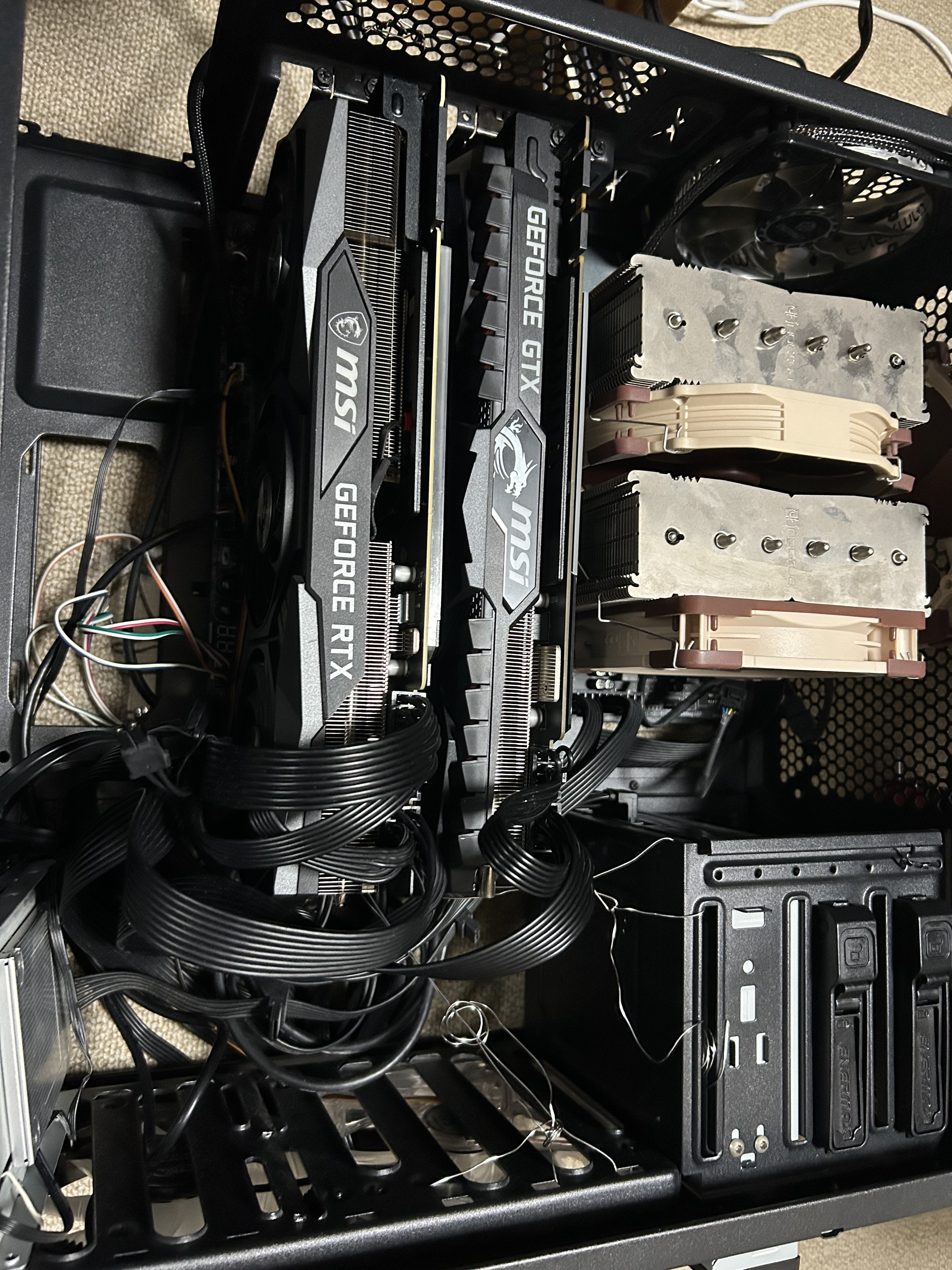
5増設完了!RTX 3090(上)とGTX 1080 Ti(下)の2枚構成。しかし、ここからたわみ対策という課題が待っていました。
🔧 たわみ対策 ─ ワイヤーで支える
通常、GPUのたわみ対策にはサポートステーやブラケットを使います。 ところが今回の環境では、GPU2枚でスロットが埋まってしまい、 ブラケットを取り付けるためのスロットに空きがなく、通常のブラケットが装着できない状況でした。
そこで代替手段として、ワイヤーでGPUを吊って支持する方法を採用しました。 見た目はスマートとは言えませんが、たわみ防止としてはしっかり機能しています。
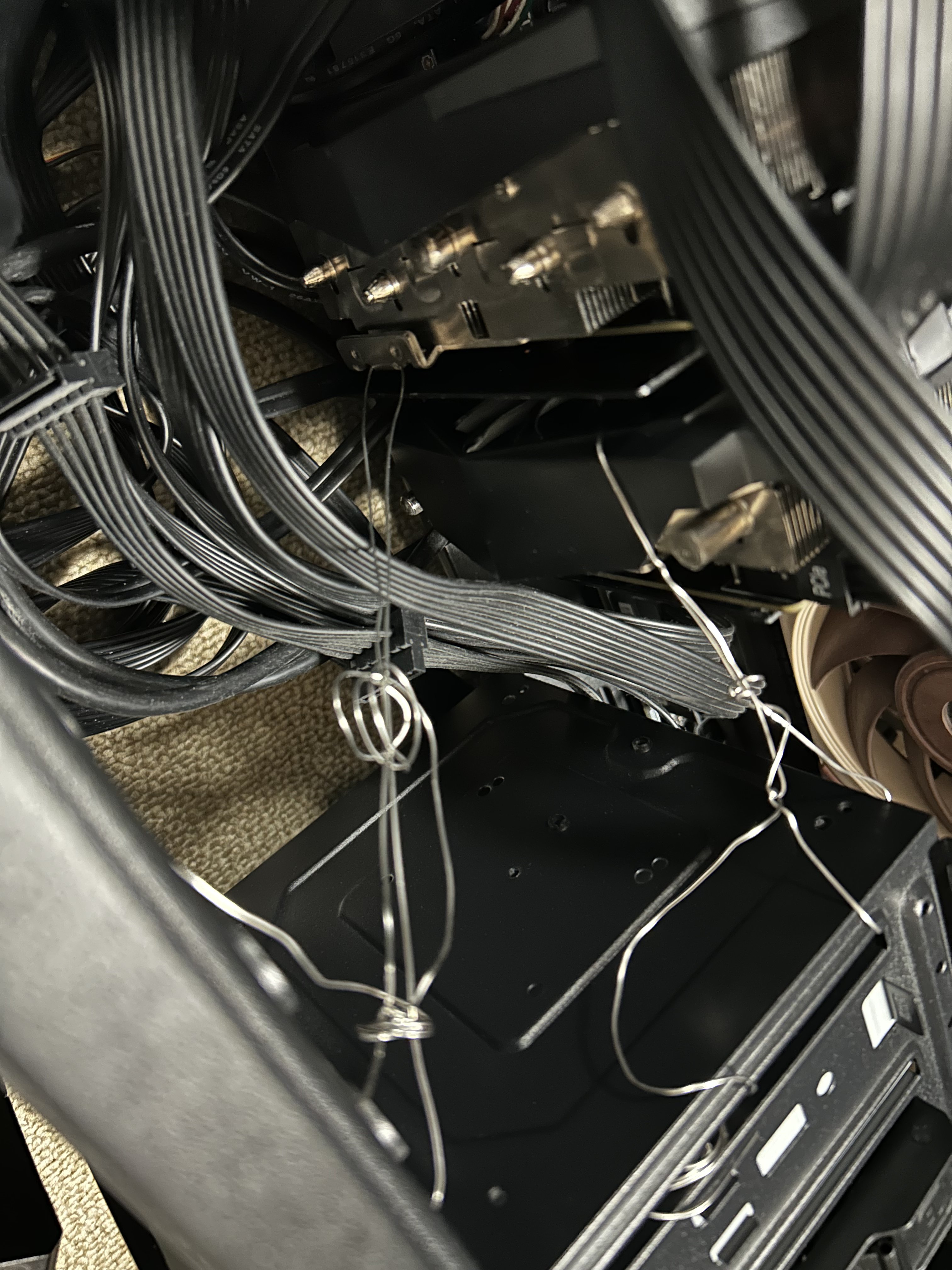
6ワイヤーによるGPU支持の拡大。ケース上部のフレームからワイヤーを張り、GPUの重量を分散させています。正規品のステーが使えない環境での苦肉の策です。
理想は市販のサポートステーやブラケットを使うことです。しかし、物理的に取り付けられない環境もあります。 そんなときは、釣り用のワイヤーやナイロン糸で上から吊るす方法も実用的です。 重要なのは「たわみを放置しない」こと。 PCIeスロットに常時負荷がかかり続けると、接触不良やスロット破損の原因になりますわ。 詳しくは GPU取り付けガイド のたわみ対策セクションもご覧くださいませ。
第4章:排熱と電源の現実 ─ 外に出すしかなかった
GPU2枚挿しで最も深刻な問題が排熱です。 RTX 3090のTDP(熱設計電力)は350W、GTX 1080 Tiは250W。 合計600W級の発熱源がケース内に収まっている状況です。
GPU2枚の発熱でケース内部の設置スペースが圧迫され、 結果的に電源ユニットをケースの外に配置せざるを得なくなりました。 見た目は少々ワイルドですが、現在この構成で問題なく運転中です。
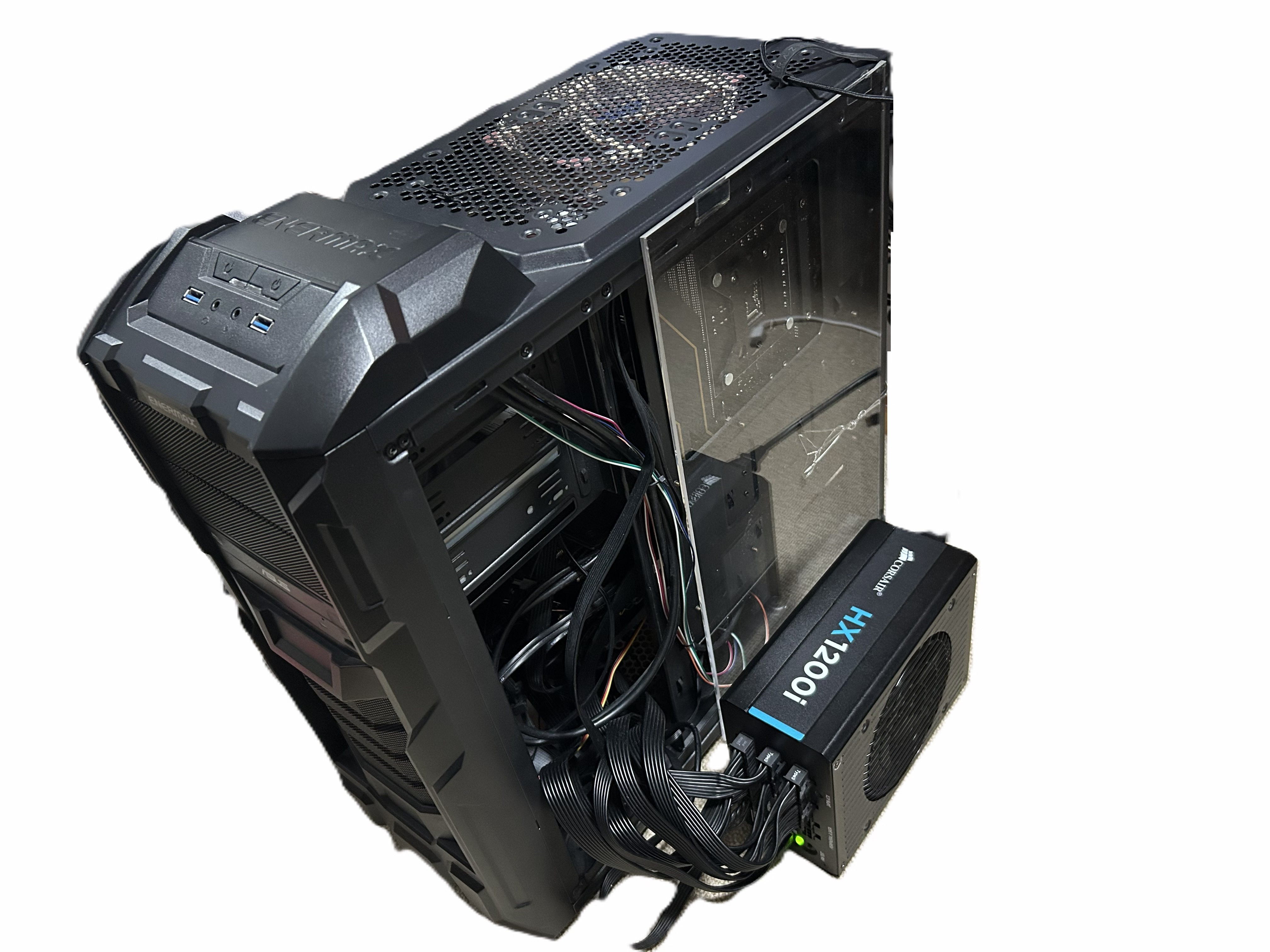
7排熱と設置スペースの問題で、電源ユニットがケース外に出されてしまった状態。ケーブルの取り回しに注意しつつ、この状態で日常運用しています。
電源ユニットの外置きはほこりの付着、ケーブルの引っ掛け、感電リスクがあります。 長期的にはフルタワーケースへの換装や、 電源ユニット用の外付けブラケット(サーバー向けに市販されています)の導入をおすすめします。 あくまで一時的な運用として割り切っています。
まとめ ─ 得たものと教訓
✅ 得たもの
RTX 3090をAI画像生成に100%使える環境。 生成中もPCが快適に操作でき、LoRA学習中にブラウザで調べ物をしたり、 他の作業を並行できるようになりました。
⚠️ 教訓1:物理スペースの事前確認
GPU2枚挿しを検討する場合、スロット間のスペースだけでなく、 ケース内部のフレームやケーブル、エアフローまで含めた「物理的な余裕」を事前に確認すべきです。 ミドルタワー以下のケースでは厳しいケースが多いです。
⚠️ 教訓2:排熱は甘く見ない
GPU2枚の発熱は想像以上です。十分なエアフローを確保できないなら、 最初からフルタワーケースを選ぶか、外付けGPUボックス(eGPU)の検討も視野に入れましょう。
⚠️ 教訓3:電源容量に余裕を
RTX 3090(350W)+ GTX 1080 Ti(250W)+ CPU + その他で、 最低でも1000W以上の電源が必要です。 電源容量が足りないと、高負荷時に突然シャットダウンする危険があります。
- GPU2枚挿しの目的は「AI専用GPU」と「表示用GPU」の分離
- ケース内部のフレーム干渉は事前に確認が必須
- 正規のステーが使えない場合、ワイヤーでのたわみ対策も有効
- 排熱問題は甘く見ない。電源外置きは一時的な手段
- 電源容量は2枚分のTDP合計 + 余裕が必要
正直、スマートな作業とは言えない部分も多いですが、 結果として「AI画像生成中もPCがサクサク動く」環境は手に入りました。 もしGPU2枚挿しを検討されている方の参考になれば幸いですわ。
📖 関連記事
- GPU取り付けガイド ─ GPU取り付けの基本手順、補助電源、たわみ対策まで完全解説
- CPU取り付けガイド ─ 自作PCの最初の一歩、CPU取り付けを完全解説
- キャラクターLoRAの作り方 ─ GPU性能が活きるLoRA学習の世界
- Stable Diffusion とは? ─ 画像生成AIの仕組みを基礎から解説