はじめに
GPU2枚挿し環境でAI画像生成をしていると、ドライバーまわりのトラブルに遭遇することがあります。 特に異なる世代のGPUを混在させている場合、アップデート1つで突然片方が認識されなくなる…… そんな冷や汗をかいた経験、おありではないでしょうか?
今回、筆者の環境(RTX 3090 + GTX 1080 Tiの2枚構成)で まさにその事態が発生しました。 NVIDIA APPからアップデートを実行したところ、RTX 3090が認識しなくなり、 慌ててドライバー更新をすると今度はGTX 1080 Tiが消えるという、 まるでもぐらたたきのような状態に陥ったのです。
最終的にはDDU(Display Driver Uninstaller)を使ったクリーンインストールで 完全復旧できましたので、その手順を記録としてまとめておきます。 同じような環境の方の参考になれば幸いですわ。
- GPU2枚挿し環境でドライバーアップデートが引き起こす問題
- デバイスマネージャーでの異常の確認方法
- DDU(Display Driver Uninstaller)を使ったクリーンインストール手順
- 段階的なドライバー導入による確実な復旧方法
- 今後のトラブルを防ぐための予防策
第1章:何が起きたのか ─ トラブルの経緯
事の発端は、NVIDIA APP(旧 GeForce Experience)からの ドライバーアップデート通知でした。 普段どおりアップデートを実行したところ、状況は以下のように二転三転しました。
初期状態:2枚とも問題なく認識
RTX 3090 と GTX 1080 Ti、どちらもデバイスマネージャー上で正常に動作。AI画像生成もディスプレイ出力も快調。
NVIDIA APPからアップデート実行 → RTX 3090が消えた
アップデート完了後、RTX 3090が正常に認識されなくなりました。デバイスマネージャーのディスプレイアダプターから⚠️エラーマークが表示される状態に。
ドライバー更新を試みる → 今度は1080 Tiが消えた
3090を復旧させようとドライバーの再更新を行ったところ、今度はGTX 1080 Tiが認識不良に。問題が入れ替わっただけで解決に至らず。
再度アップデート → 変化なし
もう一度アップデートを試みるも、認識しない状態のまま。通常の方法では復旧できないことが確定。
DDUクリーン → 段階的インストールで完全復旧
DDUで完全削除 → 1080 Tiを取り外し → 3090のみで最新ドライバーインストール → 1080 Tiを戻して起動 → 両方とも正常認識!
第2章:異常の確認方法 ─ デバイスマネージャーの⚠️マーク
GPUが正しく認識されていないかどうかは、デバイスマネージャーで確認できます。 正常な場合はディスプレイアダプターの下にGPU名がクリーンに表示されますが、 異常がある場合は⚠️(黄色の三角マーク)が付きます。
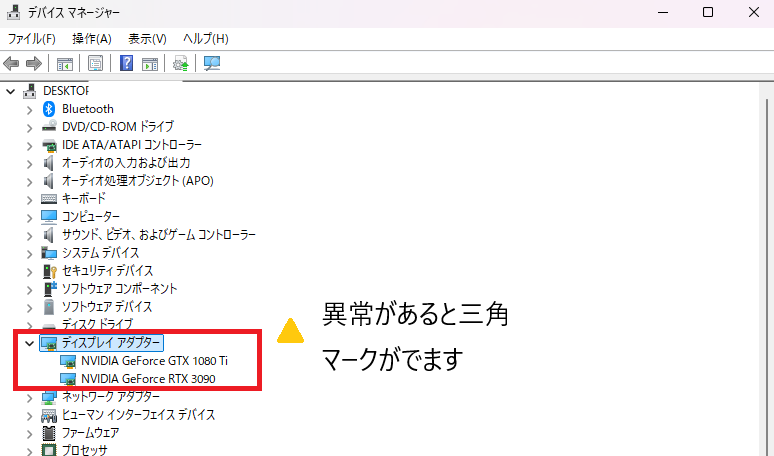
1デバイスマネージャーのディスプレイアダプター欄。GPUに異常がある場合、このように⚠️三角マークが表示されます。この状態ではそのGPUは正常に動作していません。
Windowsキー + X を押して表示されるメニューから「デバイスマネージャー」を選択するか、 スタートメニューの検索で「デバイスマネージャー」と入力してくださいませ。 「ディスプレイ アダプター」の項目を展開すると、 認識されているGPUの一覧が確認できます。
🔍 なぜこの問題が起きるのか
この問題の根本原因は、異なる世代のGPUが混在している環境で ドライバーが混乱することにあります。 料理に例えると、「和食の料理人と洋食の料理人に、同じレシピ本を渡してしまった」ような状態です。
RTX 3090(Ampere世代)と GTX 1080 Ti(Pascal世代)では、必要なドライバーコンポーネントが異なります。 NVIDIA APPのアップデーターは両方のGPUに対して同時にドライバーを適用しようとしますが、 片方のデバイスのドライバー更新が中途半端に失敗すると、残骸が残ってもう片方にも影響する という連鎖が起きてしまうのです。
壊れたドライバーの上から再インストールしても、古いドライバーの残骸が残ったまま新しいドライバーが被さるだけです。 これが「更新しても直らない」「別のGPUが壊れる」という堂々巡りの原因ですの。 完全に一度リセットする必要があります。
第3章:解決手順 ─ DDUで白紙に戻してやり直す
通常のドライバー再インストールでは解決しないため、 DDU(Display Driver Uninstaller)というツールを使って NVIDIAドライバーを完全に削除し、白紙の状態からやり直します。
DDUは、NVIDIAドライバーに紐づくファイル・レジストリ・設定をすべて根こそぎ削除してくれるツールです。 通常のアンインストールでは残ってしまうゴミファイルまで綺麗にしてくれるため、 ドライバートラブルの定番解決ツールとして広く使われています。
グラフィックドライバーを完全にアンインストールするための無料ツールです。 通常の「プログラムの追加と削除」では残ってしまうドライバーの残骸(レジストリ、一時ファイル、設定ファイルなど)を すべて削除してくれます。
📋 復旧の全手順
DDUをダウンロードしておく
公式サイトからDDUの最新版をダウンロードし、解凍しておきます。 セーフモードで実行するため、事前にデスクトップなどわかりやすい場所に置いておきましょう。 セーフモード中はネットワークが使えない場合があるため、 最新のNVIDIAドライバーもこの時点でダウンロードしておくのがポイントです。
Windowsをセーフモードで起動
DDUはセーフモードでの実行が推奨されています。 通常モードではWindowsがドライバーを自動的にロードするため、完全な削除ができないことがあります。
セーフモードへの入り方:設定 → システム → 回復 → 「今すぐ再起動」→ トラブルシューティング → 詳細オプション → スタートアップ設定 → 再起動 → 起動時に F4キー(セーフモード)を選択。
DDUでNVIDIAドライバーを完全削除
セーフモードでDDUを起動し、デバイスタイプで「GPU」、メーカーで「NVIDIA」を選択して 「削除して再起動」を実行します。 これでNVIDIAに関連するドライバー、レジストリ、設定ファイルがすべて削除されます。
⭐ PCをシャットダウンし、GTX 1080 Tiを取り外す
ここが最も重要なポイントです。 DDUでのクリーンアップ後、PCをシャットダウン(再起動ではなくシャットダウン)し、 GTX 1080 Tiを物理的に取り外します。 RTX 3090だけが接続された状態にしてください。
異なる世代のGPUが同時に存在すると、ドライバーインストーラーが混乱する原因になります。 まず1枚だけの状態で確実にドライバーを入れることで、この問題を回避できます。
RTX 3090のみの状態で最新ドライバーをインストール
RTX 3090 だけが接続された状態でPCを起動し、 事前にダウンロードしておいた最新のNVIDIAドライバーをインストールします。 インストーラーの選択肢では「クリーンインストール」にチェックを入れてください。 インストール完了後、デバイスマネージャーで3090が正常に認識されていることを確認します。
GTX 1080 Tiを再装着して起動
ドライバーが正常にインストールされたことを確認したら、 PCを再びシャットダウンし、GTX 1080 Tiを元のスロットに取り付けます。 PCを起動すると、Windowsが自動的に1080 Tiを検出し、 インストール済みのドライバーファイルから適切なコンポーネントを適用します。
両方のGPUが正常認識されたことを確認
デバイスマネージャーを開き、ディスプレイアダプターの下に
RTX 3090 と GTX 1080 Ti の両方が⚠️マークなしで表示されていれば成功です。
コマンドプロンプトで nvidia-smi を実行し、両方のGPUが一覧に表示されることも確認しましょう。
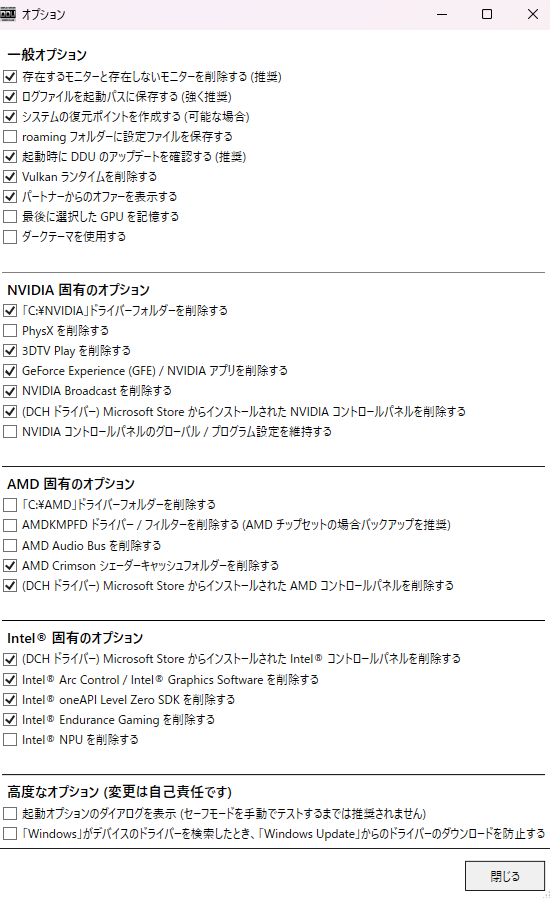
2DDUのオプション画面。NVIDIA固有のオプションで「C:\NVIDIA」ドライバーフォルダーの削除、PhysX、GeForce Experience/NVIDIA アプリの削除などにチェックを入れて実行します。
第4章:なぜ「段階的インストール」が効くのか
「なぜ2枚挿したまま普通にインストールし直すだけではダメなの?」と思った方もいらっしゃるかもしれません。 ここでは、段階的インストールが有効な理由を解説します。
🎯 インストーラーの挙動
NVIDIAのドライバーインストーラーは、システム上のすべてのNVIDIAデバイスをスキャンし、 各デバイスに適切なドライバーコンポーネントを適用しようとします。 このとき、異なるアーキテクチャのGPU(Ampere世代の3090とPascal世代の1080 Ti)が混在していると、 以下のような問題が発生することがあります。
- 片方のデバイスがエラー状態(Code 31など)だと、インストーラー全体が失敗する
- 古いドライバーの残骸がレジストリに残っていて新しいドライバーと競合する
- インストーラーが中途半端に終了し、両方のGPUとも不安定になる
つまり、片方のGPUがトラブルを起こしている状態で2枚同時にドライバーを入れようとすると、 「壊れたGPUに足を引っ張られて、正常なGPUまで巻き込まれる」 という事態が起きるのです。
1枚だけの状態でインストールすれば、インストーラーは1つのGPUだけに集中できます。 エラー状態のデバイスに邪魔されることなく、クリーンな状態でドライバーが適用されます。 その後に2枚目を追加すれば、Windowsが自動的にインストール済みのドライバーから 適切なコンポーネントを割り当ててくれるのですわ。
まとめ ─ 予防策と教訓
📌 教訓1:NVIDIA APPの自動アップデートに注意
GPU2枚挿し環境では、NVIDIA APPからの自動アップデートがトラブルの引き金になることがあります。 アップデート前にはDDUを手元に用意しておくと安心です。
📌 教訓2:「上書き再インストール」は悪手になり得る
壊れたドライバーの上から再インストールしても、残骸が邪魔して直らないことが多いです。 DDUで完全にリセットしてからやり直すのが最も確実な方法です。
📌 教訓3:2枚挿しは「段階的インストール」が鉄板
異なる世代のGPUを混在させている場合、ドライバートラブル時は1枚にしてからインストール → もう1枚を追加 という段階的な手順が最も成功率が高いです。
📌 教訓4:DDUは常備薬
ドライバー関連のトラブルにおいて、DDUは最強のリセットボタンです。 GPU環境に関わらず、ドライバーの不具合を感じたら真っ先に試す価値があります。 ダウンロードして手元に置いておくことをおすすめいたしますわ。
- GPU2枚挿し環境ではドライバーアップデートが片方のGPUを認識不良にすることがある
- 通常の再インストールでは古いドライバーの残骸が邪魔して直らない
- DDU(Display Driver Uninstaller)でまず完全リセットする
- 1枚だけ接続した状態でドライバーをインストールし、その後もう1枚を追加する
- DDUはドライバートラブルの定番ツール。常備しておこう
📋 解決手順のクイックリファレンス
- DDUと最新ドライバーを事前にダウンロード
- セーフモードでDDUを実行し、NVIDIAドライバーを完全削除
- シャットダウンして1枚を物理的に取り外し(残すのはメインGPU)
- メインGPUのみの状態で最新ドライバーをクリーンインストール
- シャットダウンして2枚目を戻して起動 → 自動認識を確認
📖 関連記事
- 【体験記】RTX 3090 + GTX 1080 Ti ─ 2枚挿しGPU増設の記録 ─ 物理的な増設作業の実録はこちら
- GPU取り付けガイド ─ GPU取り付けの基本手順、補助電源、たわみ対策まで完全解説
- CPU取り付けガイド ─ 自作PCの最初の一歩、CPU取り付けを完全解説
- Stable Diffusion とは? ─ 画像生成AIの仕組みを基礎から解説
🔗 参考リンク
- DDU公式サイト(Wagnardsoft) ─ Display Driver Uninstallerのダウンロードページ
- NVIDIAドライバーダウンロード ─ 最新ドライバーの公式ダウンロードページ